Tabithreadをはじめる
アカウント登録から旅行記録の作成、道中の記録、旅行記の公開まで。実際の画面を追いながら、Tabithreadの基本操作を一つずつ案内します。
この記事では、アカウントの登録から旅行記録の公開まで、Tabithreadの基本操作をひと通り案内します。読み終えるころには、計画・記録・公開の流れを自分の手で回せるようになります。
1. アカウントを登録する
- 登録画面を開き、「新規登録」タブを選びます。
- 利用規約とプライバシーポリシーを確認して同意します。Googleアカウントを使う場合は「Googleでログイン」、Apple Accountを使う場合は「Appleでログイン」をクリックします。
- メールアドレスで登録する場合は、メールアドレスを入力して「確認メールを送信」をクリックします。届いたメール内のリンクを開き、8文字以上のパスワードを設定すると登録が完了します。
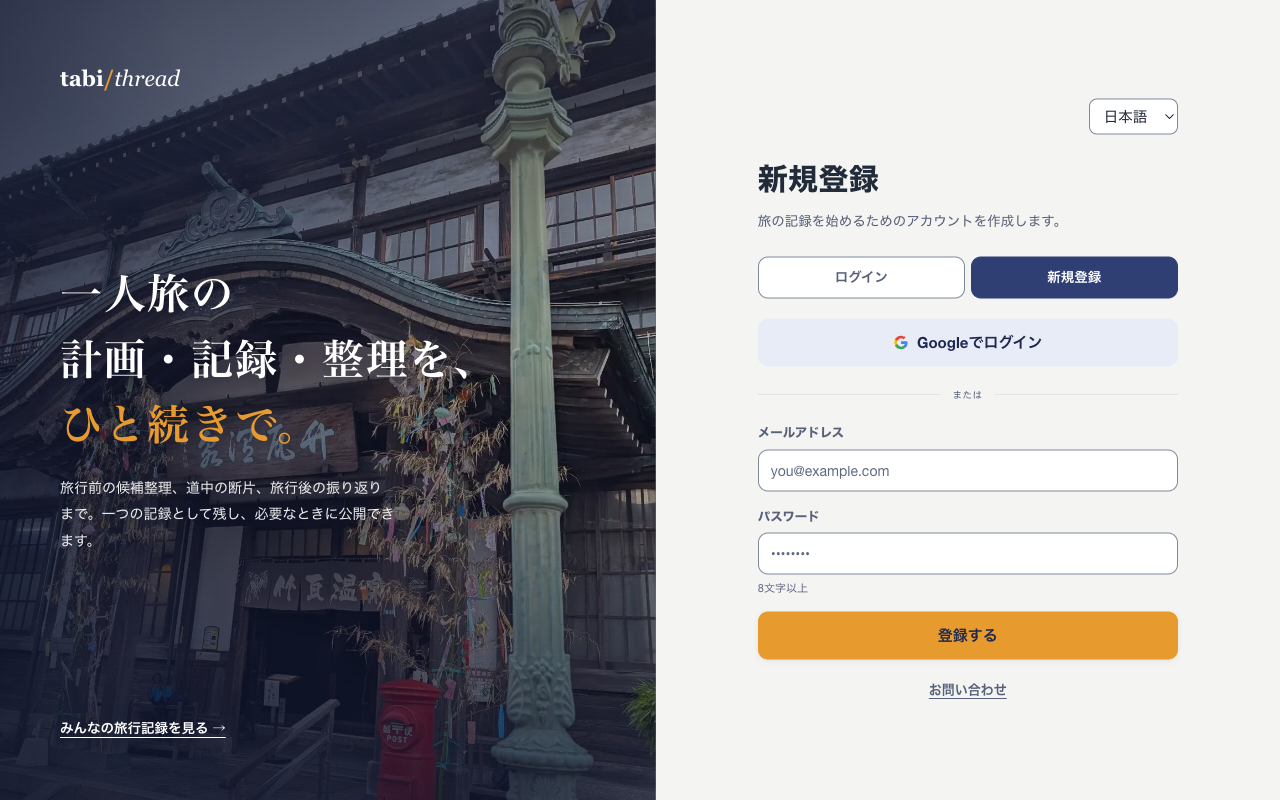
登録画面。メールアドレス、Googleアカウント、Apple Accountから登録方法を選べる
2. 旅行記録をつくる
- ログインすると「自分の旅行記録」の一覧が開きます。右上の「新しい旅行記録」をクリックします。
- 「タイトル」に旅行の名前(例:「大分温泉旅行」)を入力します。「開始日」「終了日」は入れても、未定のままでもかまいません。
- 「作成する」をクリックすると、その旅行の計画画面が開きます。
旅行記録は、1回の旅行の計画・記録・整理をまとめる単位です。「計画中」「旅行中」「旅行後」と状態が変わり、旅の進み方に合わせて画面が切り替わります。
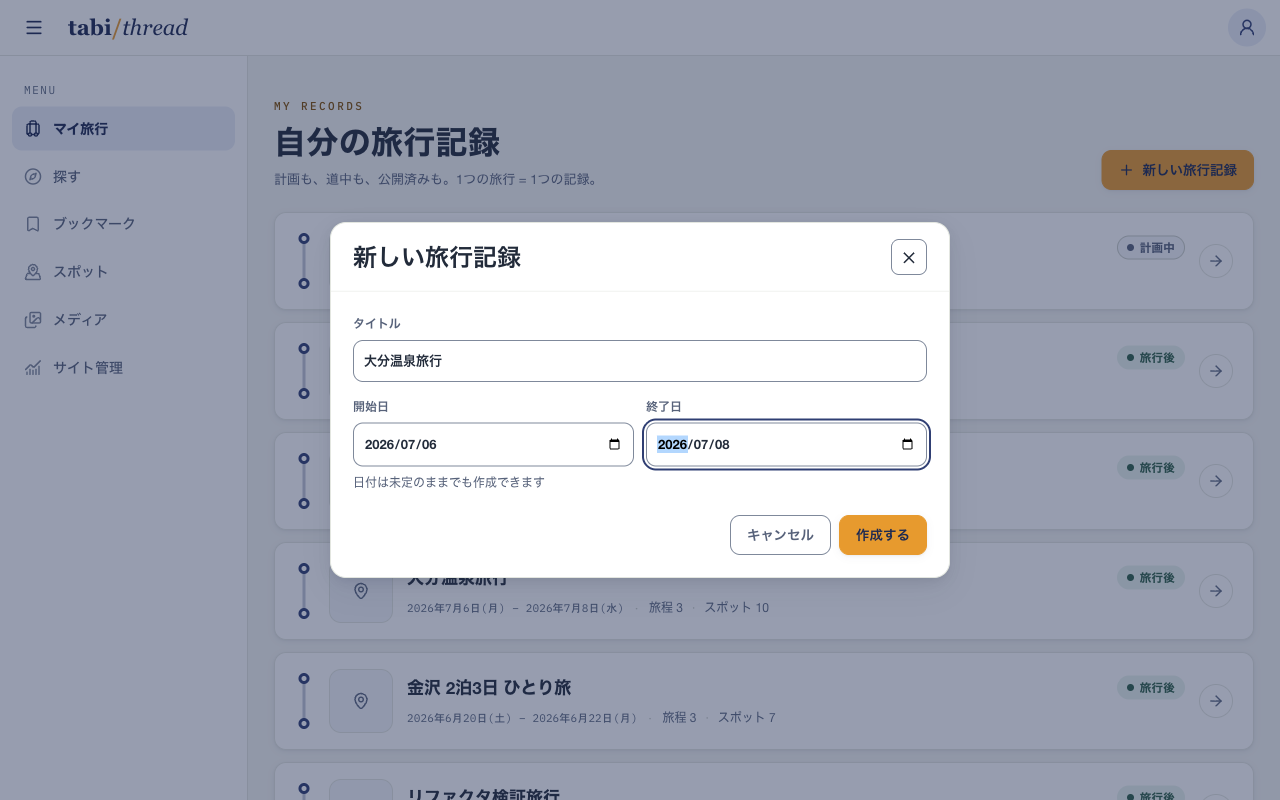
旅行記録の作成。タイトルだけでも作成でき、日付は後から足せる
3. 行きたい場所をスポットにする
- 計画画面の「旅程」で「日を追加」をクリックし、日程の枠をつくります。開始日・終了日を入れて作成した場合は、日程が自動で用意されています。
- 日程カードの「追加」をクリックし、開いたダイアログで「スポット作成」タブを選びます。
- 「名前」を入力し、「種別」(宿・飲食・観光など)を選びます。必要に応じて「住所・地域」やサイトの「URL」を加えます。
- 訪問のコツは「メモ」に、料金は「メニュー・費用」に名前と金額(例:「大人」「900」)を入力します。
- 「保存する」をクリックすると、スポットがその日程に追加されます。
一度つくったスポットは「スポット」一覧にたまり、次の旅でもそのまま使えます。
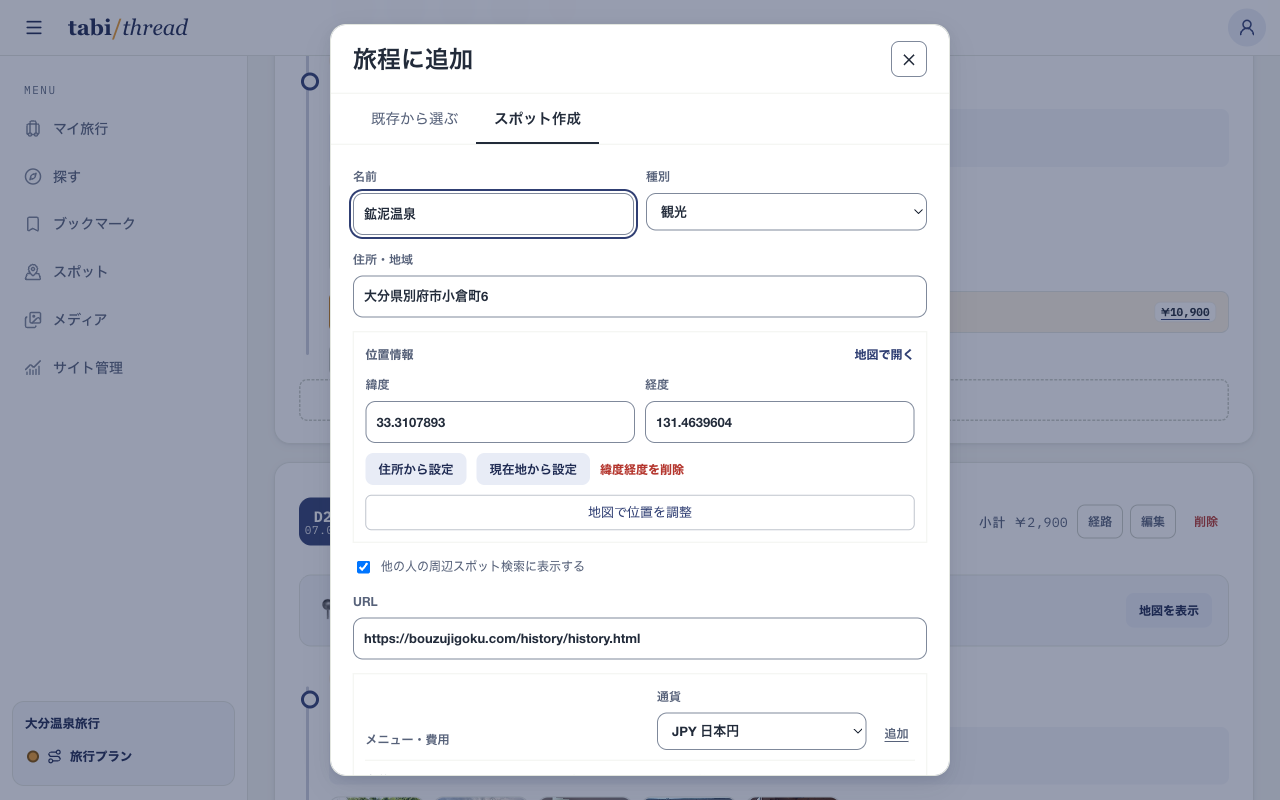
スポット作成。名前・種別のほか、メモや金額付きのメニューも登録できる
4. 旅程に並べて予算を見る
- 追加したスポットは日程ごとに並びます。カードをドラッグして順番を入れ替えたり、「日を追加」で日程を増やしたりして、その日の動きを組み立てます。
- スポットのメニューにある「予算に入れる」をクリックしてチェックを付けると、その金額が予算に加わります。
- 画面上部の「予算」に、カテゴリごと・旅程ごと・旅行全体の合計が自動で集計されます。
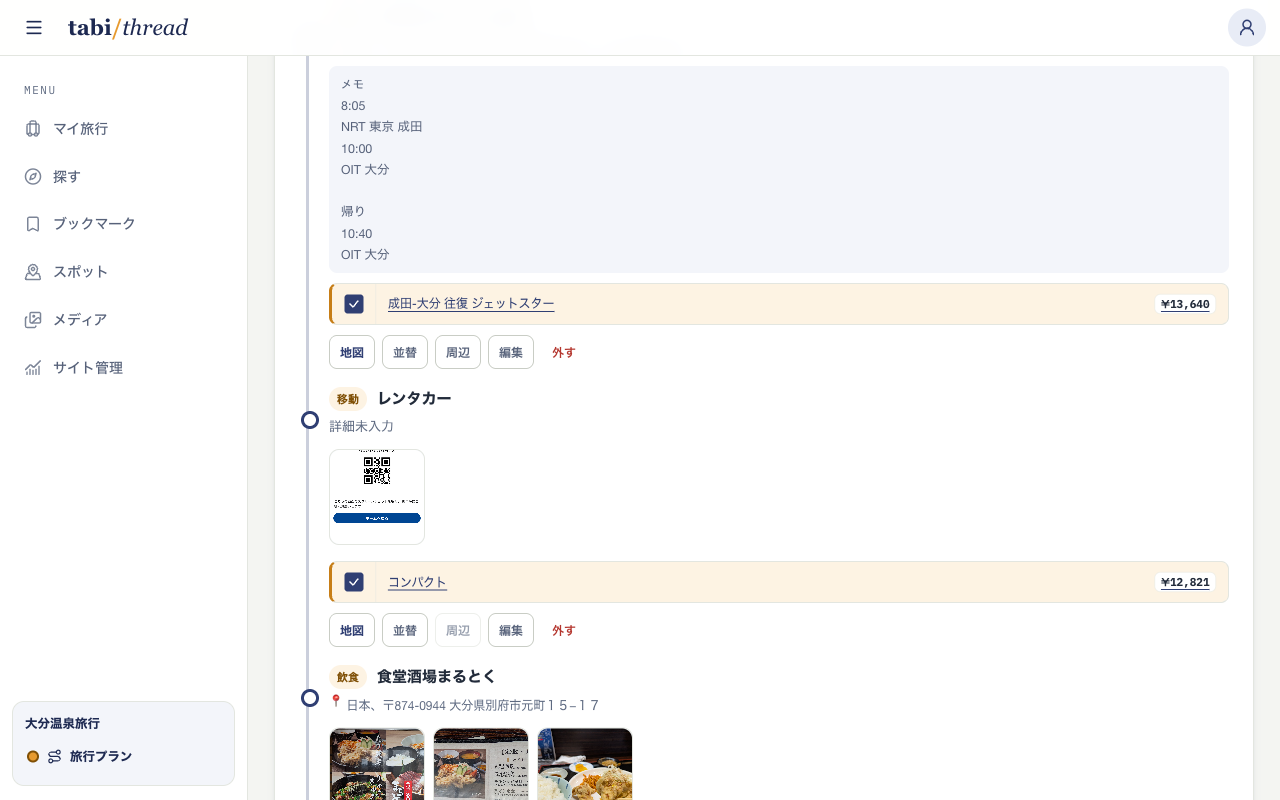
メニューにチェックを付けると、費用が予算に自動で集計される
旅のしおりを作る・旅程コピーで始める
おすすめの旅程は「旅のしおり」として、旅行前から公開できます。旅行中・旅行後も新規作成・編集できます。
- 旅行画面の「旅のしおり」タブを開きます。
- タイトル・紹介文・カバー画像・本文を整えます。旅程やスポットを挿入し、選んだ理由や過ごし方を文章で添えます。画像はアップロードのほか、画像URLでも指定できます。
- 保存して表示を確認し、共有したい場合に「公開する」を選びます。公開すると「探す」の一覧・検索に掲載され、ログインせずに読めます。非公開のまま自分用に使うこともできます。
- ほかの人に同じ旅程をおすすめしたいときは「旅程コピーの許可」で「許可する」を選びます。
誰かのしおりから始める場合は、旅のしおりを探すを開きます。コピーを許可したしおりの「旅程コピー」を選び、ログイン後の確認画面で作成します。日付未定の自分の旅行ができ、そのまま使うことも、日程やスポットを変更することもできます。元作者の本文はコピーされず、参考にしたしおりへのリンクが付きます。
元の旅行でしおり作者が公開した旅ログや、旅程コピーした旅行の公開旅ログがあれば、しおり下部に件数が表示されます。「このしおりを参考にした旅ログ」を開くと一覧から読めます。旅ログがまだなくても、旅程コピーは利用できます。
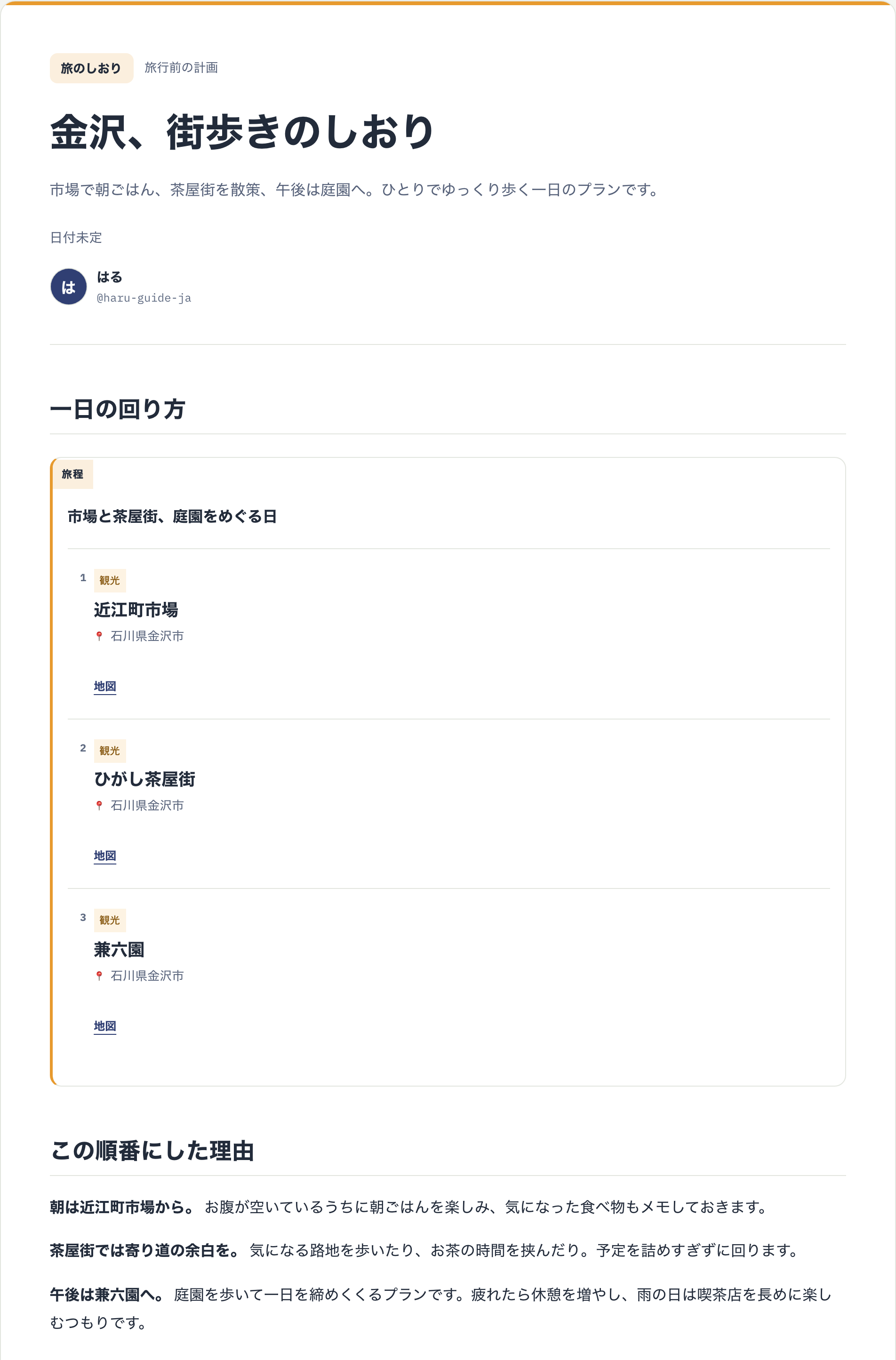
旅行中・旅行後も「旅行プラン」と「旅のしおり」から編集できます。記録がある日程の日付は変更できませんが、日程名やスポットの順番、予算は変更できます。編集しても旅行の状態は変わりません。
5. 旅行を開始して、道中を記録する
- 計画がまとまったら、計画画面の右上「旅行を開始する」をクリックします。画面が道中の記録向けに切り替わります。
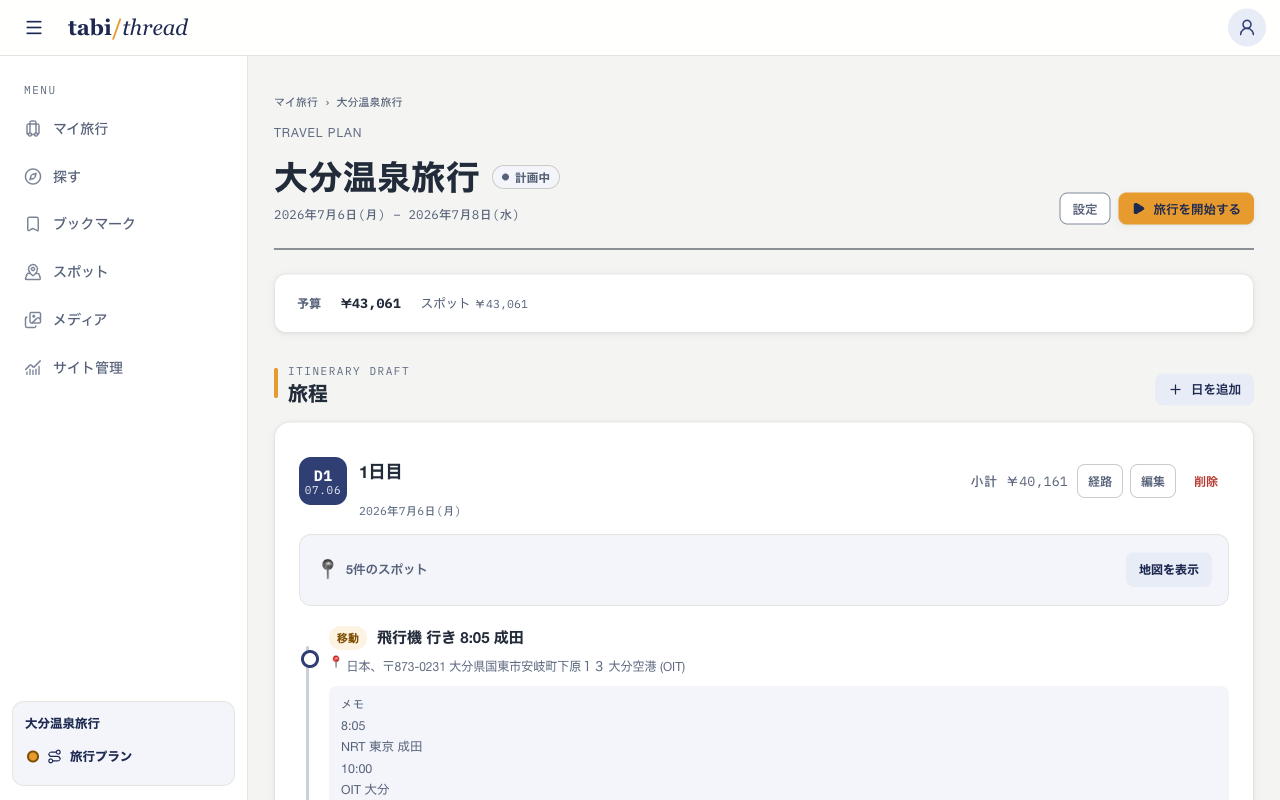
計画がまとまったら「旅行を開始する」で道中の記録に切り替える
- 旅行中は日付ごとのスレッドに記録します。日程(スレッド)を開き、「新規投稿欄」の本文をクリックすると全画面の投稿フォームが開きます。
- 本文を書いて「投稿する」をクリックします。「写真を追加」で写真を、「📍 位置情報を記録」で今いる場所を一緒に残せます。投稿フォームを開く前の「予定を見る」から、その日に立ち寄るスポットも確認・追加できます。
- 電波が届きにくい場所で送信に失敗しても、内容はタイムラインに残ります。「再送」でもう一度送るか、「破棄」で取り消せます。
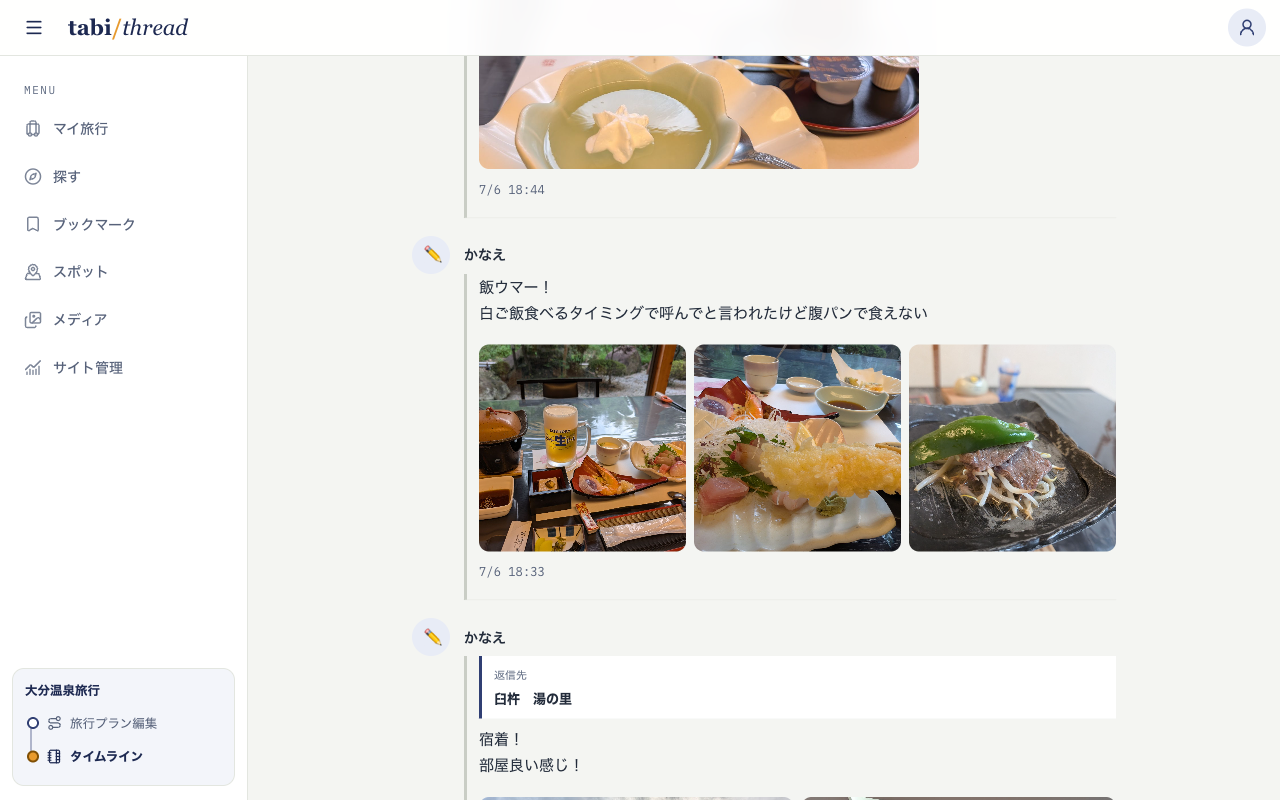
投稿後のタイムライン。道中の感想と複数の写真をひとまとまりで残せる
6. 旅行を終えて、旅行記にまとめる
- 旅から帰ったら、旅行中の画面の「旅行終了」をクリックし、確認ダイアログで「終了する」を選びます。旅行が「旅行後」になり、旅行記の編集ができるようになります。
- 「公開記録の編集」で、公開タイトル・要約・本文を整えます。本文の「+ 旅程・投稿を挿入」から、旅程・投稿・スポット・画像・地図を差し込めます。「プレビュー」タブで実際の表示を確認できます。
旅ログ・旅のしおりとも、保存は下書きだけを更新します。保存済みの記事全体をプレビューし、「公開内容を更新」で公開先へ反映します。保存履歴では公開中の版を確認でき、以前の内容を編集欄へ読み込めます。
掲載した旅程・スポット・写真などの素材を変更すると、公開中の記事にも反映されます。
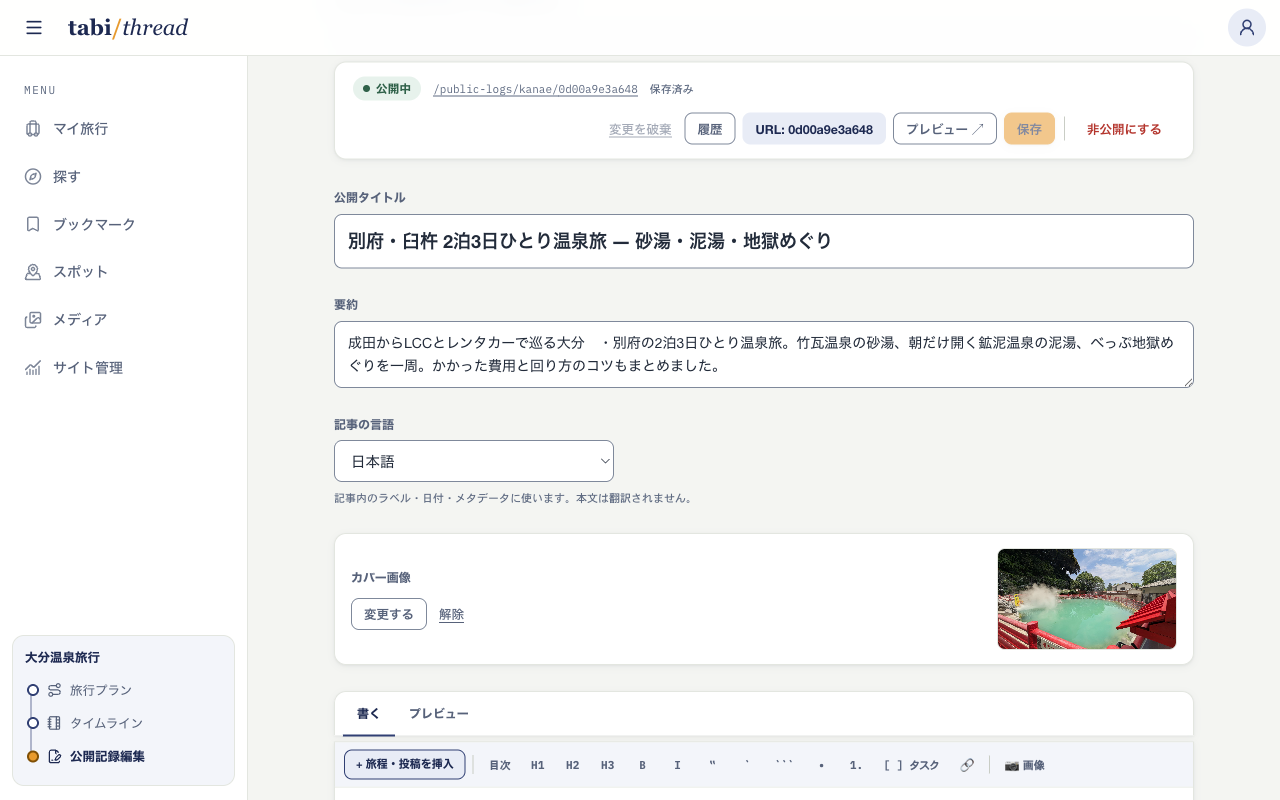
旅行後の編集画面。ためた記録を、公開用の旅行記にまとめる
- まとまったら「公開する」をクリックします。公開すると、URLを知っている人が読めるようになり、みんなの旅行記録の一覧や検索にも掲載されます。
- 公開は任意です。「非公開にする」でいつでも非公開に戻せます。公開中は、ヘッダーに「公開中」の状態と公開URLが表示されます。
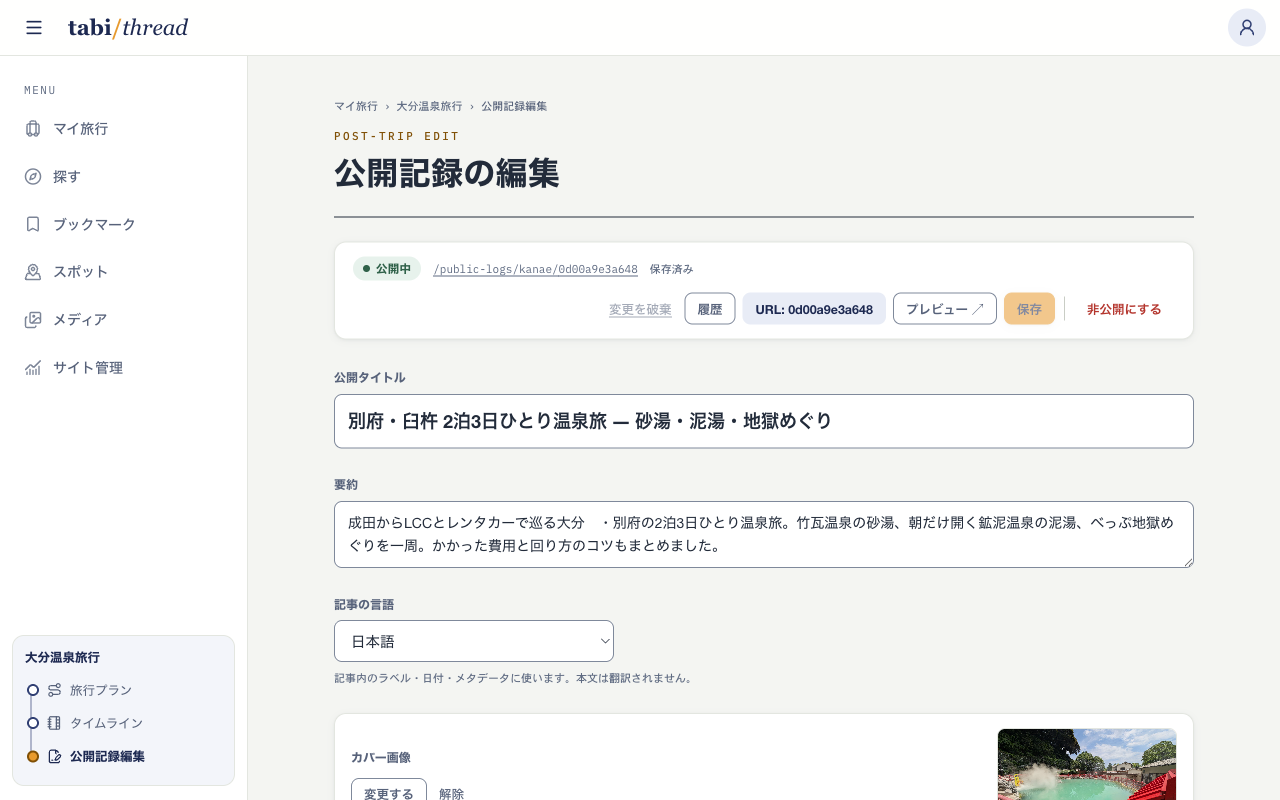
公開状態はヘッダーで確認できる。公開は任意で、いつでも非公開に戻せる